
Začínáme
Systém LISp-Miner a proces DZD
Analytické procedury


Pokročilé funkce
Výzkum a vývoj
Začínáme
Systém LISp-Miner a proces DZD
Analytické procedury
Pokročilé funkce
Výzkum a vývoj
Podobně jako u cedentů, zadáváme i atributy pro histogram jako hierarchii zadání seznamu atributů – zadání dílčích skupin atributů – zadání atributů.
Základní přehled atributů, pro které se mají počítat histogramy, je na záložce Task Settings vlevo.
V seznamu ATTRIBUTES FOR HISTOGRAM uvádíme všechny atributy, pro jejichž kategorie chceme počítat frekvence a zobrazovat je jako histogram. Pro každý z uvedených atributů budou postupně počítány frekvence kategorií na všech vygenerováných podmnožinách záznamů.
Pro každé zadání je uveden seznam do něj patřících zadání dílčích skupin atributů a do nich patřících zadání atributů.
Je-li zároveň generována podmínka, tak se při výběru atributů ze seznamu nepoužije žádný z atributů obsažených v aktuálně vygenerované podmínce.
Při vytváření seznamu atributů můžeme také používat rozdělení atributů do dílčích skupin, zejména z důvodů zvýšení přehlednosti zadání. Rozdělení do skupin nemá vliv na způsob vytváření rozhodovacího stromu.
Buď pravým tlačítkem myši, nebo systémovou klávesou pro kontextové menu ≡ vyvoláme kontextové menu pro právě nastavenou položku v seznamu.
Je-li právě vybraná položka dílčí skupinou atributů, je v nabídce možnost přidání další dílčí skupiny, přidání dalšího zadání atributu do této dílčí skupiny a možnost vymazání dílčí skupiny.
Je-li právě vybraná položka zadání atributu, je v nabídce možnost zobrazení záložky s detailem atributu a možnost vymazání zadání atributu.
Pro změnu parametrů zadání seznamu atributů a pro editaci do něj patřících zadání dílčích skupin slouží dialogové okno, jehož ukázku vidíme na obrázku:
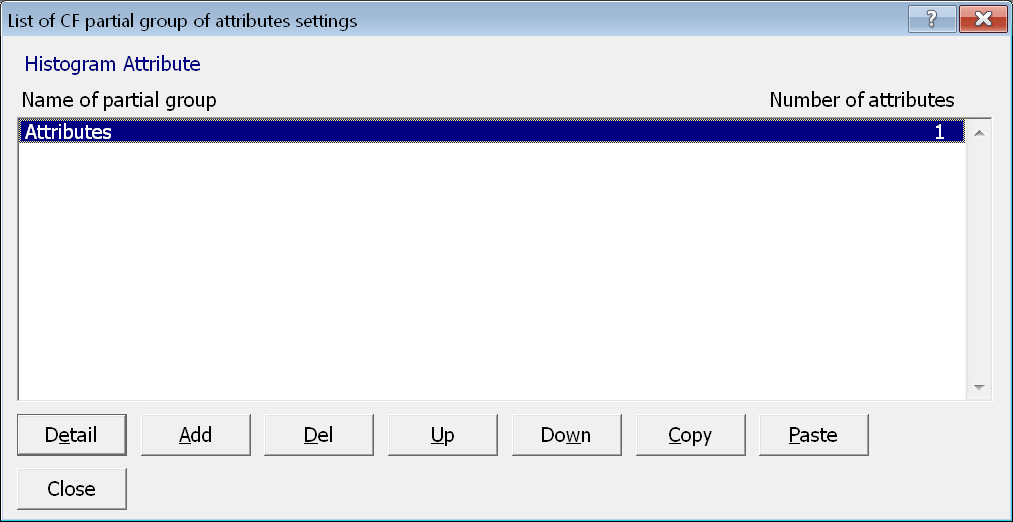
Dialogové okno vyvoláme pomocí tlačítka ATTRIBUTES FOR HISTOGRAM nad seznamem atributů na záložce Task Settings.
Pozor! V případě, že v zadání je pouze jedna dílčí skupina atributů, objeví se po stisku tlačítka rovnou dialogové okno pro zadání dílčí skupiny atributů. V tom případě musíme pro zobrazení dialogového okna pro zadání seznamu atributů stisknout tlačítko Partial groups list v pravém dolním rohu dialogového okna.
Hlavní část dialogového okna zabírá seznam do něj patřících zadání dílčích skupin atributů a tlačítka pro jeho úpravy. Výběrem položky v seznamu otevřeme dialogové okno pro úpravu zadání dílčí skupiny atributů.
Add … přidání nového zadání dílčích skupiny atributů;Del … odstranění právě vybraného zadání. Vybrat a odstranit lze i více zadání dílčích cedentů najednou. Up a Down … zmeně pořadí zadání dílčích skupin. To má vliv pouze na pořadí generování variant při výpočtu úlohy, a pak také na lexikografické řazení nalezených vztahů ve výsledcích úlohy.Kopírování zadání dílčích skupin:
Copy … všechna právě označená zadání dílčích skupin atributů zkopíruje do interní schránky modulu LM Workspace;Paste … je následně můžeme vložit do zadání (obvykle jiného) cedentu. Tím si můžeme výrazně ušetřit práci, pokud chceme v některé úloze zadat množinu relevantních cedentů, která je podobná zadání z jiné úlohy.
Místo tlačítek Copy a Paste můžeme použít tlačítko Import. Po jeho stisknutí se objeví seznam všech již dříve vytvořených zadání dílčích cedentů ze všech již dříve vytvořených úloh. Z něj si můžeme vybrat jednu nebo i více položek a vložit je do seznamu v aktuálně editovaném zadání seznamu atributů.
Související témata:
 Zadání dílčí skupiny atributů
Zadání úlohy pro CF-Miner
Kontrola zadání úlohy


